
IMAP nastavení pro iPad
Nastavení výchozího poštovního klienta iPad k synchronizaci a odesílání pošty pomocí IMAP připojení provedete dle následujícího návodu:
- V iPadupřejděte do Nastavení > Pošta, klikněte na Účty a poté na Přidat účet (ve výběru poskytovatele účtu vyberte Jiný > Přidat poštovní účet).
- Doplňte své jméno, emailovou adresu, přístupové heslo a popis nastaveného účtu.
- Jako typ účtu zvolte IMAP a dokončete nastavení s následujícími informacemi:
- Server příchozí pošty
- Hostitel: imap.seznam.cz
- Uživatel: celá e-mailová adresa
- Heslo: vaše heslo po přihlášení do Seznamu
- POZOR! Používáte-li dvoufázové ověření při přihlašování, zadejte své heslo pro poštovní protokoly a CalDAV.
- Server odchozí pošty
- Hostitel: smtp.seznam.cz
- Uživatel: celá e-mailová adresa
- Heslo: vaše heslo po přihlášení do Seznamu
- POZOR! Používáte-li dvoufázové ověření při přihlašování, zadejte své heslo pro poštovní protokoly a CalDAV.
Obě pole Uživatel je nutné vyplnit. Bez nich se nepodaří ověřit uživatelské údaje a nastavení může skončit chybou.
- Nastavení potvrďte tlačítkem Hotovo, měla by proběhnout kontrola údajů, uložení nastavení a první stažení zpráv. Poštu můžete nyní na iPadu číst v aplikaci Mail.
Je návod příliš stručný?
Zobrazit obrázkovou nápovědu
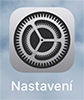
- V mobilním zařízení přejděte do Nastavení.
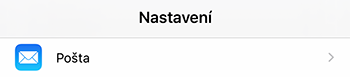
- Poté přejděte do části Pošta.
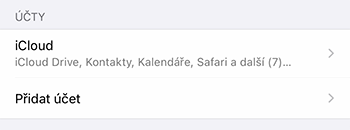
- V sekci Účty zvolte Přidat účet...
- V nabídce typu účtu následně vyberte Jiný.
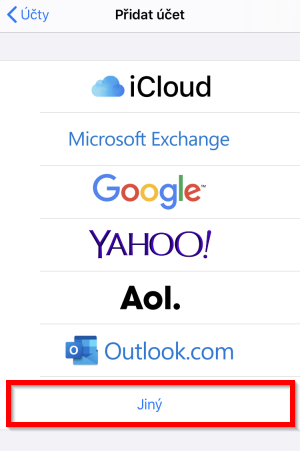
- Klikněte na Přidat poštovní účet v části Pošta.
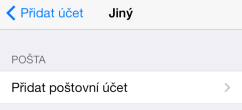
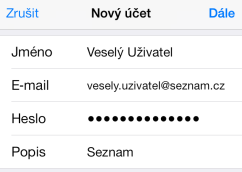
- Nyní vyplníte základní nastavení účtu.
- Do pole Jméno zadejte vaše jméno, které se bude zobrazovat příjemcům.
- Do pole E-mail zadejte svou e-mailovou adresu (ve tvaru celé e-mailové adresy).
- Do pole Heslo zadejte své přístupové heslo.
- A jako Popis zadejte libovolný pomocný popis nově nastaveného účtu.
- Pokračujte tlačítkem Dále v pravé horní části okna.
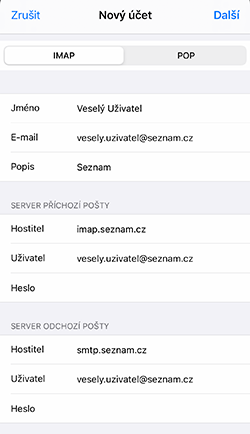
- V horní části zvolte typ účtu IMAP.
- Překontrolujte správnost dříve zadaných informací Jméno, E-mail a Popis.
- Vyplňte dále následující údaje:
- Server příchozí pošty
- Hostitel: imap.seznam.cz
- Uživatel: celá e-mailová adresa
- Heslo: vaše heslo po přihlášení do Seznamu
- POZOR! Používáte-li dvoufázové ověření při přihlašování, zadejte své heslo pro poštovní protokoly a CalDAV.
- Server odchozí pošty
- Hostitel: smtp.seznam.cz
- Uživatel: celá e-mailová adresa
- Heslo: vaše heslo po přihlášení do Seznamu
- POZOR! Používáte-li dvoufázové ověření při přihlašování, zadejte své heslo pro poštovní protokoly a CalDAV.
Obě pole Uživatel je nutné vyplnit. Bez nich se nepodaří ověřit uživatelské údaje a nastavení může skončit chybou.
- Pokračujte tlačítkem Další v pravé horní části okna.
- Po ověření nastavení se zobrazí nastavení synchronizace, přesvědčte se, že je zpanuta volba Pošta. V pravé horní části okna zvolte tlačítko Uložit.
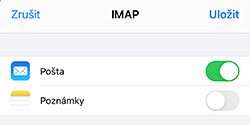
- Po ověření se nastavený účet zobrazí v seznamu všech účtů v iPadu. Tímto je nastavení dokončeno a od této chvíle byste měli být schopní číst svou došlou poštu a odesílat zprávy přes aplikaci Pošta na iOS.
Kontrola nastavení odchozí pošty
- V Nastavení > Pošta klikněte na daný účet.
- V poli Účet ťapněte na svou e-mailovou adresu.
- Na další obrazovce přejděte na konci k nastavení SMTP, otevřete jej a zvolte svůj používaný Primární server.
- Zde překontrolujte nebo změňte nastavení tak, aby:
- přepínač Použít SSL byl v zelené poloze
- Ověření totožnosti bylo nastaveno na Heslo
- nastavený Port serveru byl 465 nebo 587
- Nastavení potvrďte tlačítkem Hotovo v pravé horní části okna.
Je návod příliš stručný?
Zobrazit obrázkovou nápovědu
- V Nastavení > Pošta klikněte na daný účet.
- V poli Účet ťapněte na svou e-mailovou adresu.
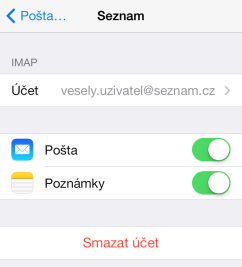
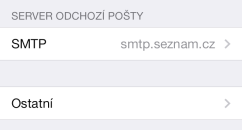
- Na další obrazovce přejděte na konci k nastavení SMTP, otevřete jej a zvolte svůj používaný Primární server.
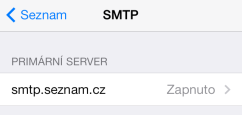
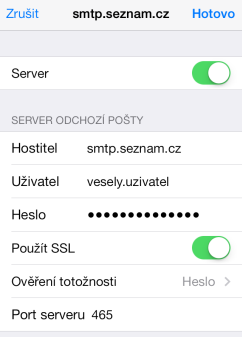
- Zde překontrolujte nebo změňte nastavení tak, aby:
- přepínač Použít SSL byl v zelené poloze
- Ověření totožnosti bylo nastaveno na Heslo
- nastavený Port serveru byl 465 nebo 587
- Nastavení potvrďte tlačítkem Hotovo v pravé horní části okna.
Nastavení synchronizace IMAP složek
- V Nastavení > Pošta klikněte na daný účet.
- V poli Účet ťapněte na vaši e-mailovou adresu.
- Vyberte poslední nabídku Ostatní.
- V části Chování schránky se po první synchronizaci zpráv zobrazí složky na serveru, odpovídající složkám v iPadu. Při špatném nastavení se nebudou správně synchronizovat zprávy v iPadu s emailovou schránkou:
- schránce Koncepty by měla odpovídat vzdálená složka drafts
- schránce Odeslané by měla odpovídat vzdálená složka sent
- schránce Smazané by měla odpovídat vzdálená složka trash
- Archivní schránce by měla odpovídat vzdálená složka archive
- V části Smazané zprávy lze nastavit, za jak dlouho se mají v iPadu smazané zprávy automaticky odstranit. Nastavení zvolte takové, které vám nejvíce vyhovuje.
- V části Nastavení příchozí pošty překontrolujte a upravte nastavení tak, aby:
- přepínač Použít SSL byl v zelené poloze
- Ověření totožnosti bylo nastaveno na Heslo
- volba Předpona cesty IMAP zůstala prázdná
- nastavený Port serveru byl 993 - Přejděte zpět pomocí tlačítka Účet v levé horní části okna.
Je návod příliš stručný?
Zobrazit obrázkovou nápovědu
- V Nastavení > Pošta klikněte na daný účet.
- V poli Účet ťapněte na vaši e-mailovou adresu.
- Vyberte poslední nabídku Ostatní.
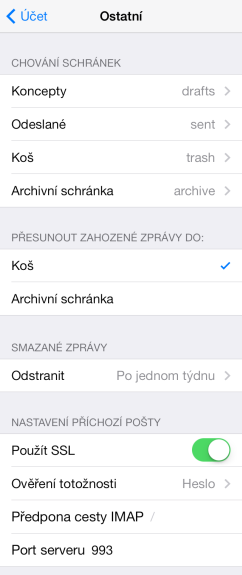
- V části Chování schránky se po první synchronizaci zpráv zobrazí složky na serveru, odpovídající složkám v iPadu. Při špatném nastavení se nebudou správně synchronizovat zprávy v iPadu s emailovou schránkou:
- schránce Koncepty by měla odpovídat vzdálená složka drafts
- schránce Odeslané by měla odpovídat vzdálená složka sent
- schránce Smazané by měla odpovídat vzdálená složka trash
- Archivní schránce by měla odpovídat vzdálená složka archive
- V části Smazané zprávy lze nastavit, za jak dlouho se mají v iPadu smazané zprávy automaticky odstranit. Nastavení zvolte takové, které vám nejvíce vyhovuje.
- V části Nastavení příchozí pošty překontrolujte a upravte nastavení tak, aby:
- přepínač Použít SSL byl v zelené poloze
- Ověření totožnosti bylo nastaveno na Heslo
- volba Předpona cesty IMAP zůstala prázdná
- nastavený Port serveru byl 993
- Přejděte zpět pomocí tlačítka Účet v levé horní části okna.